
É você quem obtém o Kernel Power 41 crítico Erro no seu sistema operacional Windows 10, então este blog é para você? Confira as informações completas sobre o erro Kernel Power 41 Windows 10 e suas correções.
Bem, pegar os erros do Windows 10 é um problema comum. Existem vários tipos de erros enfrentados pelos usuários do Windows 10.
Recentemente, muitos usuários do Windows 10 são encontrados relatando o erro Kernel Power 41 em seus dispositivos.
Quando o erro aparece, os usuários começam a experimentar o desligamento aleatório do sistema e também o sistema não desliga completamente.
E os usuários começam a receber a mensagem de erro “O sistema reinicializou sem desligar primeiro. Esse erro pode ser causado se o sistema parar de responder, travar ou perder energia inesperadamente” .
Bem, este erro irritante não se limita apenas aos usuários do Windows 10, mas os outros usuários da versão do Windows também estão encontrando o mesmo erro e procurando as correções.
Por favor, observe: As correções abaixo funcionam bem para todos os usuários da versão do Windows podem tentar a solução para corrigir o erro em sua máquina Windows.
Como corrigir o erro Kernel Power 41 Windows 10:
Método 1 – Atualizar Drivers
Comumente, é visto que o erro Kernel Power 41 ocorre devido a drivers de dispositivo incorretos no computador. O antigo driver de placa de som corrompido é o principal culpado.
Então, aqui é sugerido para atualizar todos os drivers antigos e corrompidos para corrigir o problema.
Tente atualizar os drivers no site do fabricante ou no site oficial da Microsoft, compatível com seu sistema operacional.
Método 2 – Alterar configurações de energia
Muitos usuários sugerem que a alteração das configurações de energia do computador corrigiu o erro Power 41 kernel do Windows 10.
Então, vamos tentar alterar as configurações de energia no seu computador e verificar se isso funciona para você.
Siga os passos:
- Na caixa de pesquisa, digite Configurações de energia> clique em Configurações de energia e suspensão.

- Em seguida, clique em Alterar quando o computador for suspenso> Alterar configurações avançadas de energia.

- Clique duas vezes em Disco rígido> Desligar disco rígido após> definir como Nunca.
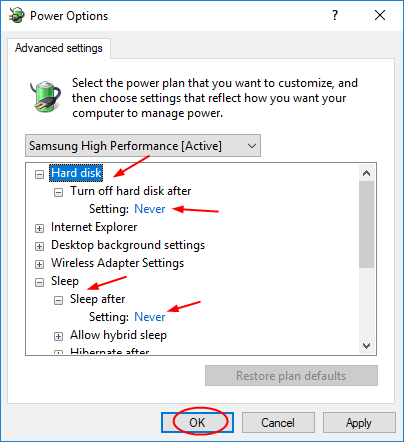
- Em seguida, clique duas vezes em Sleep> Sleep after> set to Never
- Por fim, reinicie seu sistema
Agora verifique se o erro Kernel Power 41 Critical está corrigido ou não.
Você também pode ler:
- Métodos fáceis para corrigir o erro da loja do Windows 0x80240013
- Como corrigir o erro do Windows 10 0x80070017
- CORRECÇÃO: unidades USB não mostradas no Windows 10
- 5 truques para corrigir o erro do sistema de arquivos 1073741515 no Windows 10 e 7
Método 3 – Desativar drivers de áudio duplicados
Como já foi dito, alguns usuários estão recebendo o erro power 41 do kernel devido ao driver de áudio, portanto, verifique os drivers duplicados e desabilite os drivers.
Siga os passos:
- Clique no Windows + X tecla > selecione Gerenciador de Dispositivos e abra-o.
- Agora localize drivers de áudio em controladores de som, vídeo e jogos
- Se alguma entrada duplicada aparecer, clique com o botão direito do mouse em uma delas> selecione Desativar no menu.
- Bem, se não houver drivers de áudio duplicados no seu sistema, tente desabilitar os drivers de áudio das listas.
Alguns usuários relataram que a desativação do dispositivo de áudio de alta definição da ATI do Gerenciador de dispositivos resolveu o problema.
No entanto, você também pode tentar desativar qualquer outro driver de dispositivo de áudio para corrigir o problema e verificar se isso ajuda a corrigir o erro.
Método 4 – Desligue Rápido Comece
Alguns usuários relataram que a opção Fast Startup faz com que o erro Kernel Power 41 Windows 10 e desligue-o, corrija o erro para eles.
Portanto, é aconselhável desativar o recurso Inicialização Rápida.
Siga as etapas para fazer isso:
- Abra as Opções de Energia> clique em Escolher o que o botão liga / desliga faz.
- Em seguida, clique em Alterar configurações que estão indisponíveis no momento.
- E role para baixo até a seção Configurações de desligamento.
- Encontrar Ativar inicialização rápida (recomendado)> desmarque
- E clique em Salvar alterações.
Bem, depois de desligar o Fast Startup, você pode experimentar o bit de inicialização do computador mais lento, mas, esperamos, corrigir o erro de energia do kernel.
Método 5 – Desinstalar Atualizações Recentes
A Microsoft lança continuamente várias atualizações para melhorar a experiência geral dos usuários do Windows.
Mas a atualização do sistema operacional Windows pode trazer muita dor à medida que a atualização torna o sistema totalmente inutilizável.
Portanto, verifique se após a instalação da última atualização você está recebendo o problema do kernel Power 41 do que vale a pena desinstalá-lo.
Siga as etapas para fazer isso:
- Clique no Windows + I key> abra o aplicativo Configurações.
- Escolha Atualização e segurança> clique em Exibir histórico de atualizações instaladas.
- Selecione Desinstalar atualizações.

Agora, verifique se o erro do Windows 10 está resolvido ou não.
Método 6 – Verificar Hardware
Se nenhuma das soluções dadas acima ajudá-lo a corrigir o erro, então pode acontecer que o erro Kernel Power 41 esteja relacionado ao hardware.
A reinicialização aleatória pode estar relacionada ao problema de hardware do Windows 10.
E verifica-se que a substituição da placa-mãe ou da unidade de fonte de alimentação resolveu completamente o erro Kernel Power 41 no Windows 10.
No entanto, alguns usuários confirmaram que a substituição dos módulos de RAM corrige o erro para eles.
Então, aqui é recomendado tentar substituir o hardware ou se você não for tecnicamente experiente, mas entrar em contato com um profissional.
Método 7 – Desabilitar a reinicialização automática nas configurações avançadas do sistema
Esta é a última solução que vou descrever. Se você descobriu que tudo relacionado ao componente de hardware está funcionando bem, mas ainda está ocorrendo o desligamento inesperado do sistema com o mesmo erro, tente desativar a opção de reinicialização automática.
O recurso de reinicialização automática é reiniciar o sistema e criar um relatório automático se algo der errado.
E desativá-lo ajudará você a evitar reinícios repentinos.
Siga as etapas para desativá-lo no Windows 10:
- Na barra de pesquisa,> digite Configurações avançadas> abra “Exibir configurações avançadas do sistema”.
- Escolha a guia Avançado.
- E na seção Inicialização e recuperação> clique em Configurações
- Desmarque a caixa “Reiniciar automaticamente” e confirme as alterações.
Portanto, estas são algumas das soluções manuais de trabalho para corrigir o erro crítico do Kernel Power 41 para Windows 10, mas se ainda usá-las não funcionarão, analise o sistema com o Windows Reparar Ferramenta para corrigir o erro automaticamente.
Verifique o seu PC / laptop Windows Saúde
Tente a Windows Reparar Ferramenta, para corrigir o erro do Windows e outros problemas relacionados a ele. Essa é a ferramenta avançada que verifica, detecta e repara vários problemas do sistema operacional Windows, como corrupção, danos aos arquivos de sistema do Windows, malware / vírus, proteção contra perda de arquivos, problemas de hardware e muito mais. Você também pode corrigir vários problemas como BSOD, erro de DLL, problemas de registro, problemas de drivers, problemas relacionados a jogos, erros de aplicativos e muitos outros. Além disso, otimize o desempenho do seu PC com Windows e corrija outros problemas sem qualquer aborrecimento.
Conclusão:
Bem, eu tentei o meu melhor para fornecer as melhores soluções para eliminar o erro do kernel 41 power power do Windows.
E esperamos que um dos métodos fornecidos ajude você a corrigir o erro crítico do kernel Power 41.
Mas se não, tente a solução automática para corrigir o erro.
Além disso, exclua sempre os arquivos temporários, analise seu sistema com um bom software antivírus e remova tempo indesejado de software para manter o desempenho do Windows 10 para PC.
Além disso, se você achar o artigo útil ou tiver alguma dúvida, comentário, perguntas ou sugestões relacionadas, por favor, sinta-se livre para compartilhá-lo conosco na seção de comentários abaixo.
