
Enfrentar erros do Windows é um problema comum e existem vários erros que interrompem os usuários periodicamente.
O código de erro 0x80240013 é um erro do Windows 10 que afeta o armazenamento do Windows e é exibido como um erro de armazenamento do Windows 0x80240013 no sistema operacional Windows.
Quando o erro aparece, interrompe os usuários de instalar os aplicativos de atualização na loja. Comumente o erro torna alguns aplicativos inacessíveis como Minecraft, Fresh Paint, Wallpapers Studio 10 e outros relacionados. Bem, isso não bloqueia totalmente a Windows Store.
O erro de armazenamento do Windows 0x80240013 é enfrentado pelos usuários devido ao mau funcionamento da loja do Windows ou devido a problemas no servidor.
Portanto, antes de seguir as possíveis soluções alternativas, é recomendável reinicializar o sistema. E verifique se o erro de armazenamento do Windows 0x80240013 está corrigido ou não.
Além disso, às vezes, devido a problemas internos do sistema, como firewall de bloqueio, falha de serviço e usuários de cache estão recebendo o erro 0x80240013 na Windows Store.
Como corrigir o código de erro da loja do Windows 0x80240013:
# 1: executar o Windows Solucionador de problemas
Verifica-se que a execução da solução de problemas do Windows ajudará você a corrigir o código de erro 0x80240013
Siga as etapas para fazer isso:
- Pressione a tecla Windows + I> abra Atualizações e Segurança
- Clique em Solução de problemas> localizar aplicativos da Windows Store.
- Agora, clique no solucionador de problemas de aplicativos> escolha Executar o solucionador de problemas.

# 2: redefinir ou reinstalar aplicativos
Se durante a atualização dos aplicativos você estiver recebendo o erro de armazenamento da janela 0x80240013e tudo estiver funcionando bem, tente redefinir ou reinstalar o aplicativo.
Siga as etapas para fazer isso:
- Clique no botão Windows + I> escolha Aplicativos> localize os aplicativos que não são atualizados pela Windows Store.
- Clique nela uma vez> clique duas vezes no link Opções avançadas.
- Por fim, clique em Redefinir> confirme clicando novamente em Redefinir

Espero que isso vai ajudá-lo a resolver o código de erro do Windows loja 0x80240013, mas se não, então é recomendado reinstalar o aplicativo.
- Abra Configurações> localize o aplicativo como mostrado acima.
- Clique nele> escolha
- E está concluído reiniciar o sistema> tente reinstalá-lo.

# 3: claro Windows Armazenar cache
Muitos usuários são encontrados relatando que a limpeza do cache da Windows Store resolve o código de erro. Então, aqui tentando limpar o cache da Windows Store:
- Abra a pesquisa do Windows> digite wsreset.exe
- Na opção wsreset.exe, clique com o botão direito, escolha Executar como administrador.
- Fazer isso redefinirá a Windows Store sem modificar a configuração ou os aplicativos instalados.
- Quando o processo de redefinição for concluído, o Windows abrirá automaticamente a Windows Store.
Espero que isso permita usar a Windows Store facilmente.
Você também pode ler:
- 5 Métodos para corrigir “falha de página em não Paged Area “no Windows 10
- Como corrigir o erro do Windows 10 0x80070017
- CORRECÇÃO: unidades USB não mostradas no Windows 10
- Solução de trabalho para corrigir o Windows 10 Falha no sistema crítico no em bota Erro
# 4: Redefinir pasta de distribuição de software
Aqui você precisa desconectar a conexão com a Internet e, depois de desconectar, reinicializar o sistema Windows.
Agora tente redefinir a pasta de distribuição de software
- Clique com o botão direito do mouse na tecla Windows> escolha Prompt de comando (Admin).
- Agora pare o BITS, Cryptographic, MSI Installer e Windows Update Services, digitando os comandos abaixo indicados e pressione Enter após cada um.
- net stop cryptSvc
- net stop bits
- net stop msiserver
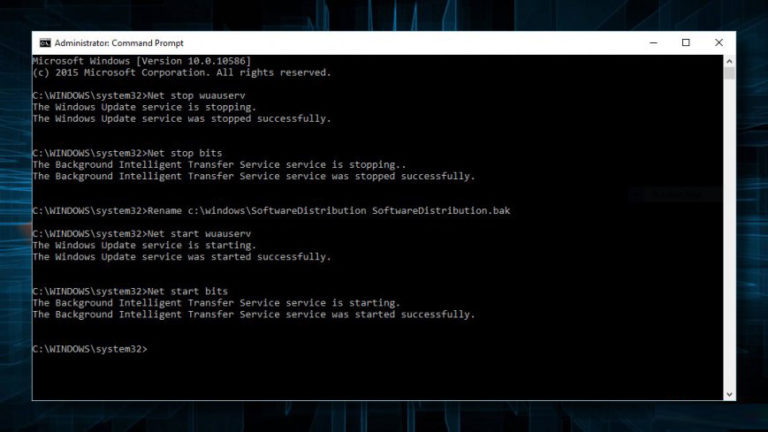
- Agora renomeie as pastas SoftwareDistribution e Catroot2 digitando os comandos abaixo indicados no prompt de comando e pressione Enter após cada.
- C:\\Windows\\SoftwareDistribution SoftwareDistribution.old
- ren C:\\Windows\\System32\\catroot2 Catroot2.old
- E reinicie o BITS, o Cryptographic, o MSI Installer e o Windows Update Services. No prompt de comando, digite os comandos fornecidos> pressione Enter após cada um.
- net start wuauserv
- net start cryptSvc
- net start bits
- net start msiserver
- Próximo tipo Sair para fechá-lo> Reiniciar o sistema
Agora verifique se o erro 0x80240013 no armazenamento do Windows é fixo ou não.
# 5: reinstalar a Windows Store
Bem, se nenhuma das soluções fornecidas acima ajudar você a corrigir o erro, a última opção que resta com você é reinstalar o Windows Store.
Siga os passos:
- Clique na tecla Windows + R> digite PowerShell
- E clique com o botão direito do mouse nos resultados da pesquisa> escolha Executar como administrador
- Digite Get-Appxpackage –Allusers> Enter
- Agora localize a entrada da Windows Store> copie o nome do pacote.
- E digite Add-AppxPackage -register “C:\\\\Program Files\\\\WindowsApps\\\\” –DisableDevelopmentMode

Observação: substituir o PackageFullName com o pacote da Windows Store, ao lado disso, em vez de C: digite sua letra de driver raiz do sistema
- Reabrir o PowerShell com o Admin
- E cole Add-AppxPackage -register “C:\\\\Program Files\\\\WindowsApps\\\\” –DisableDevelopmentMode command>
- Por fim, reinicie o sistema para executar alterações inteiras.
Dessa forma, sua Windows Store é reinstalada e espera-se que o erro de armazenamento do Windows 0x80240013 seja corrigido.
Digitalize o seu PC / Laptop com o utilitário de reparo profissional
Faça uso da ferramenta de reparo do Windows recomendado pelo profissional, esta é a melhor ferramenta para corrigir o erro de atualização do Windows 10 e outras questões relacionadas a ele. Esta é a melhor ferramenta para verificar, detectar e reparar vários problemas do sistema operacional Windows, como corrupção, danos nos arquivos do sistema Windows, malware / vírus, protegê-lo de perda de arquivos, problemas de hardware e muito mais. Também corrige rapidamente vários problemas como BSOD, erro de DLL, problemas do Registro, problemas de drivers, problemas de jogos, erros de aplicativos e muitos outros. Também o ajuda a otimizar as performances do PC com Windows e impede outros problemas automaticamente com este software.
Agora é sua vez:
Bem, isso tudo sobre o erro da Loja do Windows 0x80240013.
Siga os métodos manuais fornecidos para corrigir o erro 0x80240013 no repositório do Windows e comece a atualizar e instalar os aplicativos facilmente.
Além disso, sempre exclua os arquivos temporários e o tempo indesejado de software para manter o desempenho do Windows 10 PC.
Além disso, se você achar o artigo útil ou tiver alguma dúvida, comentário, perguntas ou sugestões relacionadas, sinta-se à vontade para compartilhá-lo conosco na seção de comentários abaixo.
