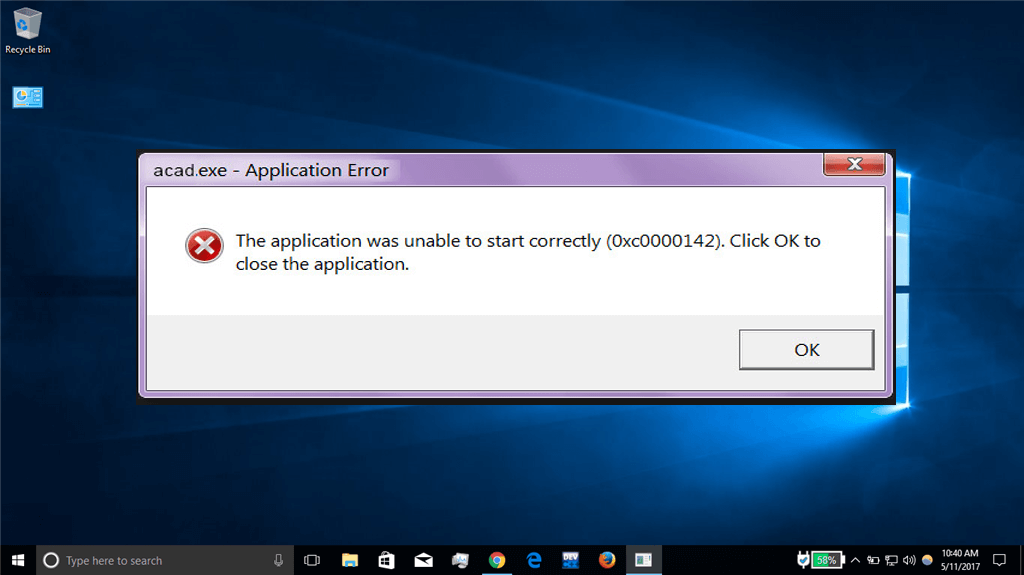
Você está lutando com o erro de aplicativo 0xc0000142 ao tentar abrir um aplicativo específico ou durante a execução dos aplicativos? Bem, isso é bastante frustrante e enfrentado quando o aplicativo não consegue inicializar corretamente.
Bem, há muitos casos vistos quando o aplicativo falha ao carregar e começa a mostrar erro do aplicativo. Ou a mensagem de erro
“O aplicativo não pôde iniciar corretamente (0xc0000142). Clique em OK para fechar o aplicativo.”
Se você é o único que enfrenta o código de erro 0xc0000142, então este artigo irá ajudá-lo a corrigir o erro do aplicativo.
Motivos do Erro de aplicativo 0xc0000142
Quando você obter esse código de erro 0xc0000142 ou o aplicativo não pôde iniciar. Esse problema geralmente ocorre quando o usuário tenta executar o comando “cmd.exe” no PC. O erro não especifica o problema real do motivo pelo qual ocorre. Também é encontrado que a DLL que inicia o aplicativo não está assinada ou não é mais válida no formato digital. E pode acontecer que você acabou de baixar o programa do site oficial.
Como corrigir erro 0xc0000142 Windows 10
Solução 1: desinstalar aplicativos instalados recentemente
Verifique se você instalou recentemente algum aplicativo e, em seguida, desinstale-o.
Siga as etapas para fazer isso:
- Abra o Painel de Controle do Windows.
- Depois disso, selecione a lista de programas recentemente instalada
- Escolha e desinstale o particular
Agora verifique se o Erro do aplicativo 0xc0000142 está corrigido ou não.
Você também pode ler:
- 5 truques rápidos para corrigir o erro de atualização do Windows Código 80072EE2
- Como consertar o Windows Atualizar Código de erro 0x80070663
- 3 Métodos para corrigir ESRV.EXE – Erro de aplicativo (0xc0000142) Windows 10
Solução 2: alterar o valor de LoadAppInit_DLLs
Tente alterar o valor de LoadAppInit_DLLs isso funcionou para muitos usuários para corrigir o erro 0xc0000142.
Siga as etapas para fazer isso:
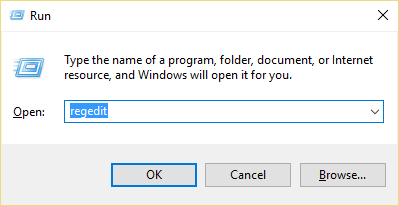
- Pressione Windows + R e digite Regedit
- Agora vá para determinado local no editor de registro
HKEY_LOCAL_MACHINE\SOFTWARE\Microsoft\Windows NT\CurrentVersion \Windows\LoadAppInit_DLLs
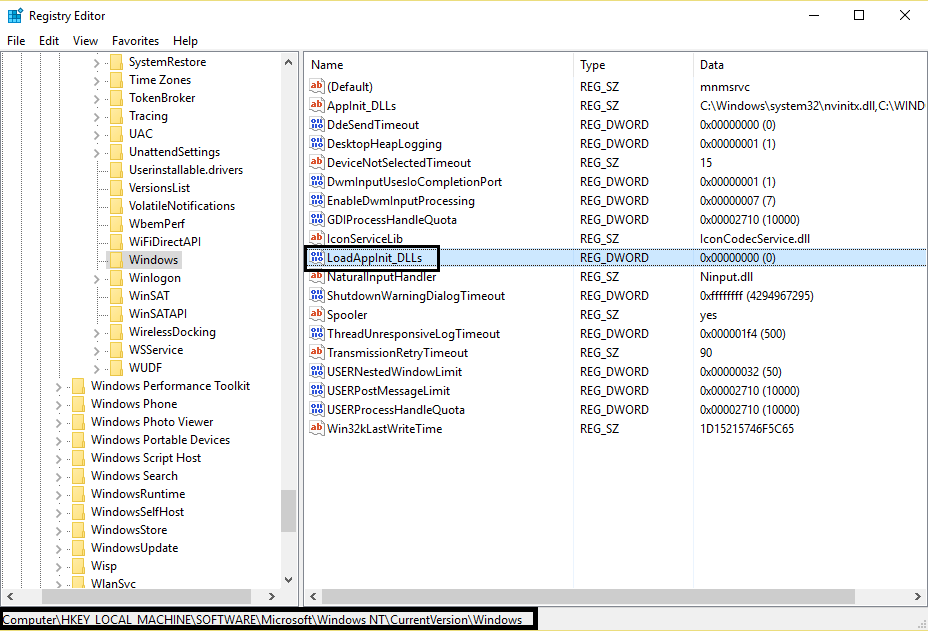
- E clique duas vezes em LoadAppInit_DLLs> altere o valor de 1 para 0.
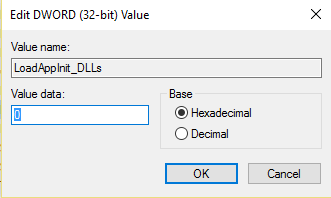
- Clique em Ok e sair
Agora tente executar o aplicativo e verifique se o código de erro 0xc0000142 foi resolvido.
Solução 3: Atualizar Drivers da Placa Gráfica
Às vezes, os drivers desatualizados também causam vários erros. Portanto, tente atualizar os drivers da placa gráfica. Para atualizar basta ir ao site do fabricante ou visite o site oficial da Microsoft.
Apesar disso, você pode fazer uso do Driver Booster para atualizar os drivers de maneira fácil e automática.
Agora verifique se o erro do aplicativo 0xc0000142 é fixo ou não. Se não, siga a próxima solução.
Solução 4: executar o aplicativo no modo de compatibilidade
Tente executar o aplicativo no modo de compatibilidade e também sempre iniciar o aplicativo como administrador para corrigir o aplicativo não pôde iniciar corretamente 0xc0000142 erro
Siga as instruções dadas:
- Clique com o botão direito no aplicativo que mostra o erro 0xc0000142
- Depois disso, clique em Propriedades,> clique na guia Compatibilidade.
- Clique em “Executar solução de problemas de compatibilidade”> clique em Continuar
- Em seguida, coloque uma marca de verificação em Executar este programa no modo de compatibilidade para
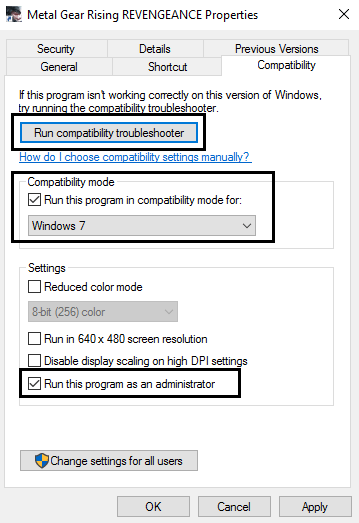
- Escolha o sistema operacional para o qual o driver está disponível.
- E sob a marca de verificação de Nível de Privilégio em Executar este programa como administrador
- Clique em Aplicar> Sair.
Por último, verifique se você corrigir o erro de aplicativo 0xc0000142 ou não.
Solução 5: Execute um SFC (Verificador de arquivos do sistema)
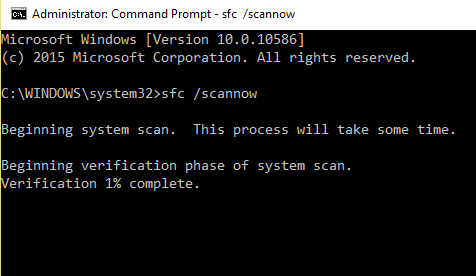
Tente executar o comando Verificador de arquivos do sistema, isso ajuda você a corrigir os arquivos de sistema corrompidos automaticamente. Ele verifica toda a corrupção de arquivos do sistema Windows e também substitui as versões incorretas pelas versões corretas.
Siga as etapas para fazer isso:
- Clique com o botão direito do mouse em Windows> clique em Prompt de Comando (admin).
- Um aviso aparecerá para clicar em Sim> o prompt de comando com o admin será aberto
- Agora digite sfc / scannow e aguarde a conclusão do processo.
Então é isso, espero que as etapas manuais dadas ajudá-lo a corrigir o erro 0xc0000142 Windows 10. É aconselhável seguir os passos com muito cuidado e evitar cometer erros.
Se você digitar os comandos incorretamente, isso afeta negativamente o seu sistema e causa um grande problema.
Além disso, se você não é tecnicamente experiente do que fazer uso da Windows Reparar ferramenta,100% segura e testada. Isso rapidamente verifica e corrige vários problemas do Windows de BSOD, registro, erros de aplicativos para malware, corrupção de arquivos e otimizar o desempenho do Windows PC / laptop.
Além disso, se você achar o artigo útil ou tiver alguma dúvida, comentário, perguntas ou sugestões relacionadas, por favor, sinta-se livre para compartilhá-lo conosco na seção de comentários abaixo.
