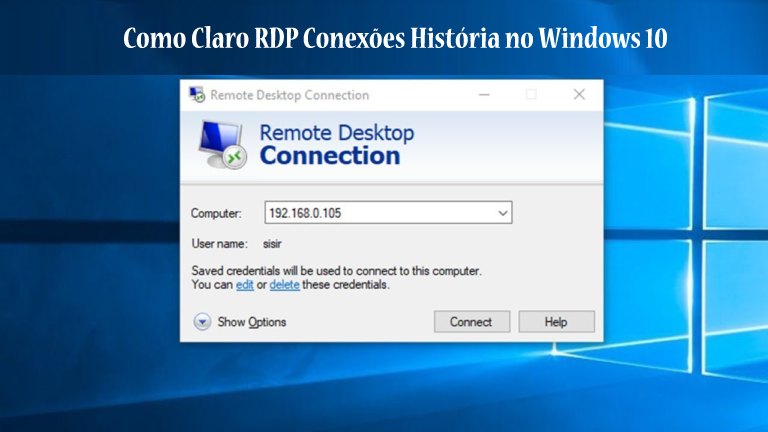
RDP (Remoto Área de Trabalho Protocolo) são as configurações importantes do Windows 10, pois isso permite ao usuário controlar remotamente qualquer computador na rede. Este software está incluído em várias versões do Windows, incluindo 2000, XP, Vista, 7, 8, 8.1 e 10. Quando o usuário se conecta ao servidor de área de trabalho remota, seu histórico de conexão é salvo para que não seja necessário lembrar o nome ou IP do computador remoto. Isso também é conveniente para o ponto de vista do consumidor, mas também inseguro do ponto de segurança, especialmente quando a conexão RDP é instigada a partir de um computador público ou não confiável. As informações sobre as sessões de terminal são armazenadas individualmente no computador. Então, como por privacidade e segurança, você precisa remover o histórico do RDP.
Neste artigo, estamos discutindo como remover o remote Área de Trabalho Conexão do Windows 10.
Como limpar o cache RDP no Windows 10
Existem três maneiras de limpar o histórico da Área de Trabalho Remota no Windows 10. Aqui, confira as três maneiras, uma a uma:
1. Como remover o cache de conexões RDP do registro
Para excluir o Windows 10 Remote Área de Trabalho Conexões história, você precisa manipular as entradas do registro.
Nota: Manipular as entradas do registro é muito arriscado e difícil, pois cometer um pequeno erro pode afetar negativamente todo o sistema. Portanto, tenha cuidado ao editar as entradas do Registro e crie primeiro um ponto de Restauração do Sistema. Ou faça uso do Registro Reparar Ferramenta como isso irá corrigir automaticamente os problemas do registro.
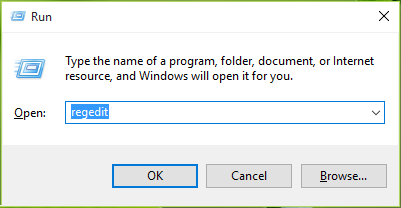
- Pressione Windows + R e, em seguida, coloque regedit na caixa de diálogo Executar para abrir o Editor do Registro. Agora clique em OK.
- Em seguida, na janela esquerda do Editor do Registro, mova para a seguinte chave do Registro:
HKEY_CURRENT_USER\Software\Microsoft\Terminal Server Client\Default
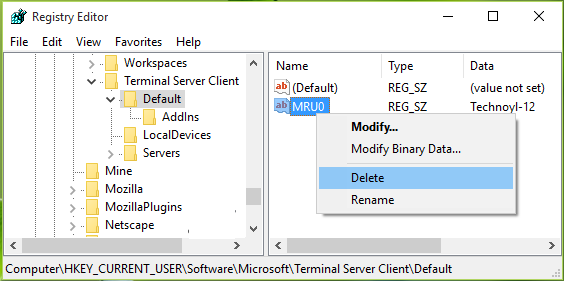
- Nas janelas certas deste local, navegue para a cadeia de registro denominada MRUnumber, onde o número pode ser 0, 1, 2…. Você precisa clicar com o botão direito do mouse nessa string> selecionar Excluir
- Em seguida, feche o Editor do Registro e reinicie o seu PC.
Depois de reiniciar o sistema, você perceberá que o histórico recente de conexões de área de trabalho remota não está mais visível no menu Iniciar.
Você pode gostar:
- 5 rápida tweaks para Acelerar Lento Desligamento em Windows 10
- RESOLVIDO: Menu WinX não funciona no Windows 10
- Como corrigir Xbox App não abre no Windows 10
2. Como limpar o histórico de conexões RDP usando um script
Depois de excluir o cache de conexões RDP manualmente do registro, confira as etapas para limpar o histórico da área de trabalho remota usando um script. Ele oferece um pequeno script (arquivo BAT) que permite remover automaticamente o histórico do RDP.
Para automatizar a limpeza do histórico do RDP, coloque o script fornecido abaixo na inicialização ou implemente-o nos computadores usando a política de grupo.
@echo off
reg delete "HKEY_CURRENT_USER\Software\Microsoft\Terminal Server Client\Default" /va /f
reg delete "HKEY_CURRENT_USER\Software\Microsoft\Terminal Server Client\Servers" /f
reg add "HKEY_CURRENT_USER\Software\Microsoft\Terminal Server Client\Servers"
cd %userprofile%\documents\
attrib Default.rdp -s -h
del Default.rdp
Observação: às vezes, a pasta de documentos pode ser movida do diretório padrão c: \ users \% username% \ documents (por exemplo, em outra partição devido à falta de espaço na unidade do sistema). Portanto, neste caso, você precisa alterar o caminho para o diretório ou localizar manualmente o arquivo Default.rdp!
Dê uma olhada em todas as ações do script:
- Pare a saída de informações do console
- Remover valores inteiros na chave do Registro HKCU \ Software \ Microsoft \ Terminal Server Client \ Default (limpar lista de conexões RDP recentes)
- Remover todo o conteúdo do HKCU \ Software \ Microsoft \ Cliente do Terminal Server \ Servers (limpa os nomes de usuário salvos e o histórico de conexão do RDP)
- E reconstruir a chave de registro excluída anterior
- Então vá para o diretório com o arquivo Default.rdp
- Modificar os atributos do arquivo Default.rdp, é por padrão Hidden e System
- Excluir arquivo default.rdp
Adicionalmente, Limpe o histórico de conexões RDP usando o seguinte script do PowerShell:
Get-ChildItem “HKCU:\Software\Microsoft\Terminal Server Client” -Recurse | Remove-ItemProperty -Name UsernameHint -Ea 0
Remove-Item -Path ‘HKCU:\Software\Microsoft\Terminal Server Client\servers’ -Recurse 2>&1 | Out-Null
Remove-ItemProperty -Path ‘HKCU:\Software\Microsoft\Terminal Server Client\Default’ ‘MR*’ 2>&1 | Out-Null
$docs = [environment]::getfolderpath(“mydocuments”) + ‘\Default.rdp’
remove-item $docs -Force 2>&1 | Out-Null
Por favor observe: O recurso de limpeza do histórico do RDP está embutido em vários “limpadores” de sistema e registro, como o CCleaner etc.
Se você desejar desabilitar completamente o histórico de área de trabalho remota, tente impedir que todos gravem essas chaves de registro (você deve entender que essa é uma configuração não suportada)
3. Clareira Em cache RDP Credenciais
Se, ao estabelecer novas conexões RDP remotas, antes de digitar a senha, você verificará uma opção Lembrar-me e, em seguida, o nome de usuário e a senha serão salvos no System Credential Manager. E quando a próxima vez que você se conectar ao mesmo computador, o cliente RDP usa automaticamente a senha salva anteriormente para autorização de área de trabalho remota.
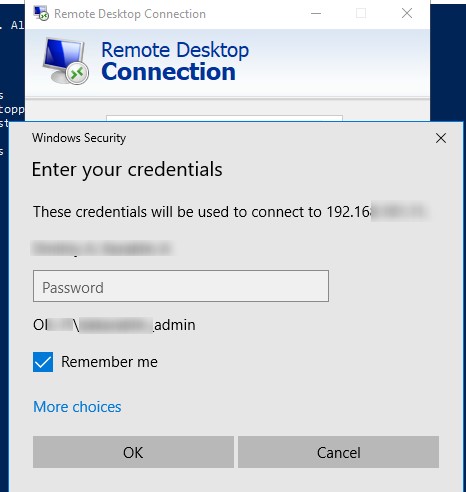
A senha é removida diretamente da janela mstsc.exe do cliente> escolha uma mesma conexão na lista de conexões> clique no botão Excluir. Depois disso, confirme as credenciais salvas para exclusão.
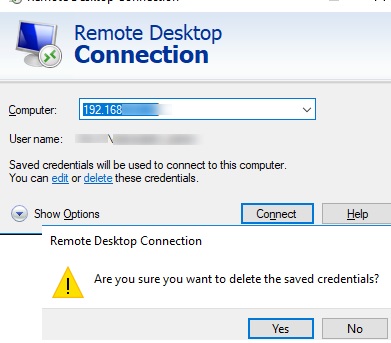
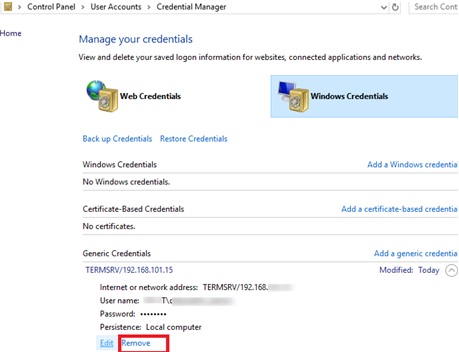
Por outro lado, exclua a senha salva diretamente do Windows Credential Manager e vá para a seção Painel de controle \ Contas de usuário \ Credential Manager. Escolha Gerenciar Credenciais do Windows na lista de senhas salvas, localize o nome do computador (no seguinte formato TERMSRV / 192.168.1.100). E depois de expandir o item encontrado> clique no botão Remover
Em seguida, em um ambiente de domínio, desabilite a gravação de senhas para conexões RDP, utilizando a diretiva especial Acesso à rede: não permitir o armazenamento de senhas e credenciais para autenticação de rede.
Portanto, essas são maneiras de ajudar você a limpar o histórico da área de trabalho remota.
Conclusão: Espero que, ao manipular as entradas do registro, você possa limpar o histórico do RDP no Windows 10. Você também pode fazer uso do Registro Reparar Ferramenta para evitar quaisquer outros danos ao PC, pois a realização dessas etapas manualmente é arriscada ou você pode optar pela ferramenta automática.
