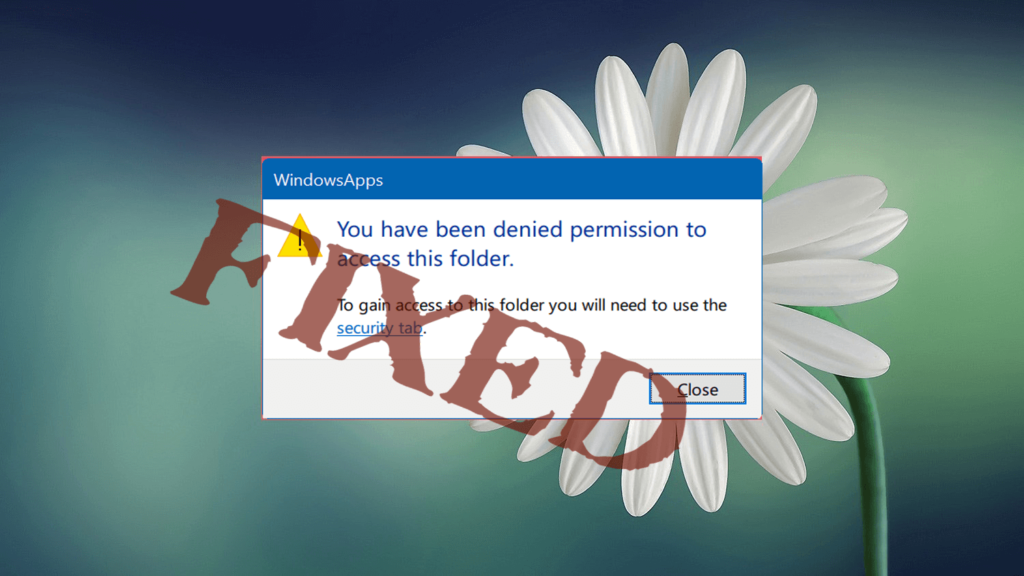
Há momentos em que você recebe o “Você foi negado permissão para acessar esta pasta. Para obter acesso a esta pasta, você precisará usar a guia de segurança” ao tentar acessar um sistema protegido por uma pasta no Windows 10 ou versões anteriores do Windows.
Você recebe o erro ao tentar acessar a pasta WindowsApps e para obter acesso à pasta, faça as alterações adequadas na permissão da pasta. Mas, nesse caso, você precisa ter uma senha de administrador para alterar as permissões de arquivos e pastas do sistema no sistema Windows 10.
Bem, para proteger os arquivos contra o acesso não autorizado, o Windows 10 bloqueia certas pastas. E devido a isso alguns arquivos e pastas ficam inacessíveis para alguns usuários não-administradores.
Portanto, aqui neste artigo, confira as informações completas para corrigir o erro “você negou permissão para acessar esta pasta” no Windows 10.
Como corrigir o Windows 10 permissão negada para acessar a pasta
Aqui tente as soluções dadas uma a uma para consertar você precisa de permissão para acessar esta pasta no Windows 10.
Correção 1: alterar a propriedade da pasta
Como já foi dito, no Windows 10 muitas pastas estão protegidas e devido a isso, você não consegue acessá-las sem certos direitos. Mas alterando a propriedade da pasta, você pode corrigir a mensagem de erro “Você foi negado permissão para acessar esta pasta”.
Siga as etapas para alterar a propriedade:
- Primeiro, localize a pasta que você não consegue acessar e clique com o botão direito nela> escolha Propriedades no menu.

- Agora vá para a guia Segurança> clique no botão Avançado

- Em seguida, na parte superior do Windows, procure a seção Proprietário> clique no botão Alterar

- E em Digite o nome do objeto para selecionar o campo> digite o nome de usuário ou endereço de e-mail relacionado à conta da Microsoft. Clique em Verificar Nomes> se sua entrada estiver correta, o campo de entrada será alterado. Isso é totalmente normal, então não se preocupe com isso.
Por favor note: No entanto, alguns usuários sugeriram entrar todos em vez de nome de usuário. Bem, isso também funciona para você, mas permite que todos os usuários do seu computador tenham acesso total à pasta.

- E clique no botão OK para salvar as alterações.
- Agora, a seção Proprietário será agora alterada> marque a opção Substituir proprietário em sub-recipientes e objetos> clique em Aplicar e em OK

Espero que depois de tomar posse da pasta, você possa acessá-la sem problemas.
Você também pode ler:
- Como corrigir o “Ponto de entrada não encontrado” Erro no Windows 10
- Topo 5 soluções corrigir “BOOTMGR está ausente” no Windows 10, 8, 8.1 e 7
- 6 trabalho Soluções para corrigir erro de violação de acesso de exceção no Windows 10
Correção 2: fechar sessões de pasta compartilhada
Muitos usuários informaram que o problema ocorre depois de fazer alterações nas configurações de propriedade. Portanto, se você também estiver enfrentando isso, será necessário fechar Sessões de pasta compartilhada.
Siga as etapas para fazer isso:
- Pressione o menu Win X> e no menu> escolha Gerenciamento do Computador.

- À medida que o Gerenciamento do Computador é aberto, vá para Ferramentas do Sistema, Pastas Compartilhadas, Sessões.
- Agora você deve ver todas as sessões disponíveis> clique com o botão direito do mouse> no menu, selecione Fechar Sessão. Além disso, no painel esquerdo, você também pode clicar com o botão direito do mouse em Sessões> selecionar Desconectar Todas as Sessões.

- E feche o Gerenciamento do Computador.
Agora, verifique se os problemas de acesso negado à pasta foram resolvidos no Windows 10 ou não.
Correção 3: Use o prompt de comando para acessar arquivos
Bem, se depois de seguir as soluções acima, você ainda estiver recebendo a mensagem de erro “Você foi negado permissão para acessar esta pasta”. Depois, há uma maneira de evitar os problemas e acessar as pastas.
Você pode usar o Prompt de Comando como administrador para acessar qualquer pasta em seu sistema sem qualquer problema.
Siga as instruções dadas:
- Pressione a tecla Windows + X> e selecione Prompt de comando (Admin) no menu.

- Agora, como o prompt de comando é iniciado, você pode usá-lo para acessar e copiar arquivos da pasta problemática.
Bem, esta é uma maneira fácil de corrigir o acesso à pasta negado o erro do Windows 10.
Correção 4: criar um novo grupo e adicionar uma conta de usuário a ele
Esta é uma solução funcional que ajudou muitos usuários a corrigir o problema “você negou permissão para acessar esta pasta” no Windows 10. Aqui, você precisa criar um novo grupo e atribuir a propriedade da pasta ao novo grupo.
Siga o passo para fazer isso:
- Tecla Windows + R> e na caixa de diálogo Executar> digite lusrmgr.msc> pressione Enter.

- À medida que a janela Usuários e grupos locais é aberta> no painel esquerdo, escolha Grupos> clique com o botão direito do mouse em Grupos> selecione Novo grupo.

- E a janela Novo grupo aparecerá> digite o nome do grupo desejado> clique no botão Adicionar

- Em seguida, em Digite os nomes dos objetos para selecionar arquivado> digite seu nome de usuário ou e-mail da conta da Microsoft> clique em Verificar Nomes> se a entrada for válida> clique em OK

- Clique no botão Criar> para criar o novo grupo.

- E feche a janela.
Agora, depois de criar o novo grupo, você precisa alterar a propriedade da pasta problemática. Para fazer isso, siga as etapas fornecidas em (Corrigir 1: Alterar a propriedade da pasta)
Por favor, note: Certifique-se de digitar o nome do grupo, alterando a propriedade em vez do nome de usuário. Além disso, se você vir a opção “Substituir todas as permissões herdáveis existentes em todos os descendentes com permissões herdáveis deste objeto” durante a alteração da propriedade, selecione-a.
Espero que isso funcione para você corrigir a mensagem de erro que lhe foi negado o acesso a esta pasta, mas se ainda assim o erro persistir, siga a próxima solução.
Correção 5: Copie a pasta para um local diferente
Se você ainda não conseguir acessar a pasta ou receber o erro “Você foi negado permissão para acessar esta pasta”, a única opção que resta é copiar a pasta para o local diferente e tentar acessá-la de lá. Esta solução funcionou para muitos usuários, então vale a pena tentar uma vez.
Conclusão:
Estima-se que depois de seguir as soluções dadas acima, você é capaz de se livrar da mensagem de erro que você negou a permissão para acessar esta pasta do Windows 10.
O erro “Você negou permissão para acessar esta pasta” aparece se você não tiver os privilégios necessários para acessar a pasta específica. Bem, alterar a propriedade da pasta ou copiar pasta para outro local ajudará você a corrigir o problema no Windows 10.
Mas, se não, sinta-se à vontade para seguir outras soluções dadas no artigo.
Além disso, verifica-se que seguir as soluções tornará o seu sistema lento para executar e travar com frequência.
Então, se o seu sistema está travando e lento, em seguida, fique à vontade para analisar o seu sistema com o Windows Reparo Ferramenta. Esta é uma ferramenta avançada que, apenas por meio de rastreamento, detecta e corrige vários problemas e erros do sistema operacional Windows.
Com isso, corrija rapidamente erros como arquivos de sistema corrompidos do Windows, malware / vírus, erro de registro, erro de PC, erro de DLL, erro de rede, falha no disco rígido e muitos outros.
Apesar disso, certifique-se de atualizar o sistema Windows 10, drivers de dispositivos com as atualizações mais recentes, excluir arquivos temporários, verificar seu sistema com um bom programa antivírus e desinstalar os aplicativos indesejados no intervalo regular de tempo para melhorar o desempenho do sistema.
