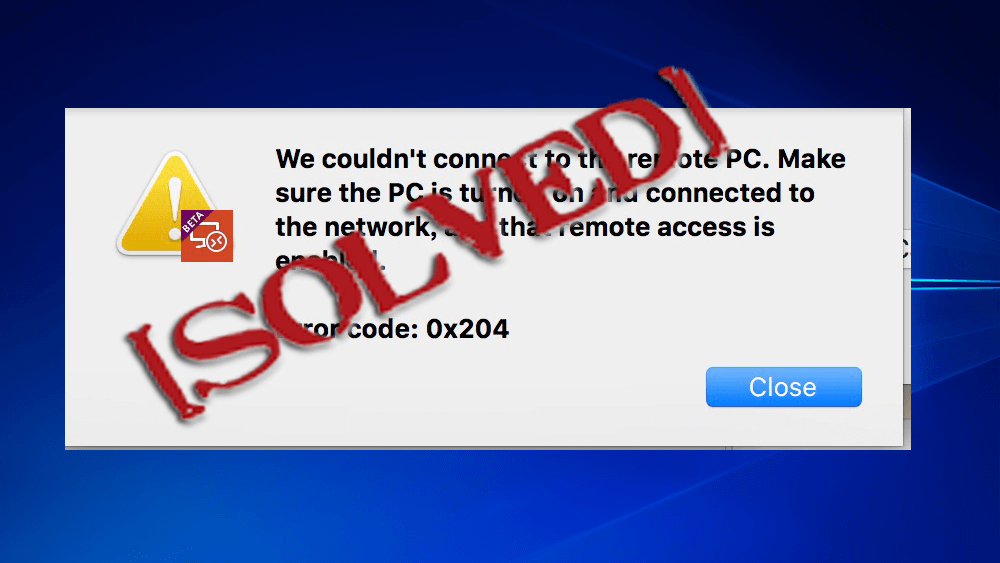
Resumo: Neste tutorial, confira as informações completas sobre o código de erro da área de trabalho remota do Windows 0x204 e as maneiras fáceis de corrigir o erro da área de trabalho remota 0x204 no Windows 10.
A área de trabalho remota é uma opção muito útil e pode ser usada para controlar o computador com Windows a partir de outro computador. Esta é uma opção muito útil e eficaz que permite que você se conecte ao seu PC e tenha acesso a todos os seus aplicativos, arquivos e recursos de rede facilmente.
No entanto, para se conectar ao PC, há várias condições que devem ser atendidas, como o sistema deve estar ligado, a área de trabalho remota deve estar habilitada, também tem a conexão de rede, deve ter acesso de rede ao computador remoto e também tem permissão para se conectar a outro dispositivo
Mas também acontece que as coisas nem sempre correram bem durante o uso da Área de Trabalho Remota, os usuários são encontrados relatando sobre o código de erro da área de trabalho remota da Microsoft 0x204 aparece na tela.
Bem, esta é uma questão muito irritante, mas felizmente existem muitas soluções de trabalho fáceis que ajudam você a corrigir o Remote Desktop 0x204 no Windows 10.
Abaixo confira as correções fáceis para resolver o erro de área de trabalho remota 0x204.
Como corrigir o código de erro de área de trabalho remota 0x204 no Windows 10
Solução 1: verificar o protocolo de área de trabalho remota
Às vezes, um pequeno erro começa a causar erros e se torna um grande obstáculo, por isso, recomenda-se primeiro verificar se o protocolo RDP está habilitado ou não.
Siga as etapas para fazer isso:
- Pressione a tecla Windows + R> e, na caixa Executar> digite SystemPropertiesRemote.exe> OK

- Agora nas Propriedades do Sistema> vá para a guia Remoto
- E sob a Área de Trabalho Remota,> marque Permitir conexões remotas para este computador – Permitir conexões remotas somente de computadores que executam a Área de Trabalho Remota com autenticação no nível da Rede (recomendado)

Isso apresenta um método mais seguro e certificado para proteger seu computador de uma maneira melhor.
Você também pode ler:
- Top 8 truques para consertar o Windows 10 BSOD Erro Netwtw04.sys
- 6 trabalho Soluções para corrigir erro de violação de acesso de exceção no Windows 10
- 5 Métodos para corrigir o Windows 10 atikmdag.sys BSOD Erro
Solução 2: Organize suas configurações de segurança
O erro de área de trabalho remota 0x204 também ocorre porque as conexões de área de trabalho remota não são permitidas através do Firewall do Windows ou outros programas de segurança que você está usando. Então, verifique suas configurações de segurança.
Siga as etapas para fazer isso:
- No Menu Iniciar> localize Painel de Controle> pressione Enter
- Vá para Sistema e Segurança> e para o Firewall do Windows Defender
- Através do link Firewall do Windows> clique em Permitir um aplicativo através do Firewall do Windows

- E localize a Área de Trabalho Remota> verifique-a.
Espero que isso funcione para você resolver o código de erro 0x204 no Windows 10.
Solução 3: Verificar os drivers / hardware recentemente instalados
Às vezes, o hardware e drivers instalados recentemente no computador também causa o erro de conexão de área de trabalho remota 0x204.
Então, se esse for o caso, tente as soluções abaixo:
- Execute o diagnóstico de hardware oferecido pelo fabricante do sistema para verificar qual componente de hardware falhou.
- Remova o driver instalado recentemente.
Além disso, verifique também os drivers do sistema desatualizados e tente atualizá-los. Para atualizar os drivers do sistema desatualizados, acesse o site do fabricante e verifique as atualizações mais recentes. Ou então vá para o site oficial da Microsoft.
Além disso, você também pode usar o Driver Booster automático para atualizar os drivers com facilidade.
Solução 4: Redefinir a Conexão da Área de Trabalho Remota para sua conta
Tente redefinir a conexão problemática da Área de Trabalho Remota, isso ajudou muitos usuários a corrigir o erro de PC remoto 0x204.
Siga as etapas para fazer isso:
- Pressione a tecla Windows + S> digite Remote Desktop> pressione
- Em seguida, abra o aplicativo em questão> e vá para a conexão da Área de trabalho remota que você deseja excluir.
- E clique em um ícone (três pontos alinhados horizontalmente)
- Selecione a opção Remover> feche o aplicativo Área de Trabalho Remota.
Em seguida, abra o aplicativo e configure a conexão que você excluiu anteriormente.
Solução 5: Configurar as Configurações de Encaminhamento de Porta
Outra solução que você pode tentar se ainda estiver tendo problemas com o erro (se as sessões remotas forem pela Internet) garante que o roteador foi configurado para encaminhar a porta da área de trabalho remota 3389 por padrão.
Bem, você pode saber que os roteadores têm interfaces diferentes, por isso é impossível fornecer as instruções exatas, mas há algumas etapas básicas que guiam você pelos processos:
Siga as instruções dadas:
- Abra o seu prompt de comando> digite ipconfig> pressione Enter
- Marque o endereço IPv4 e as informações do gateway padrão.
- Abra seu navegador da Web> digite o endereço IPv4 do seu roteador.
- Em seguida, entre no seu roteador> procure a seção Port Forwarding.
- Verifique se o encaminhamento de porta está ativado ou não>
- Organize as configurações de encaminhamento de porta:
- Selecione qualquer nome de serviço.
- Defina o intervalo de portas e a porta local como 3389.
- E para IP local> cole o endereço IPv4 do seu roteador.
- Na seção Protocolo, selecione TCP
- Por fim, adicione a nova regra> salvar as alterações.
Além disso, você também precisa prestar atenção que expor o servidor da Área de trabalho remota diretamente à Web gera riscos – malware, invasão, etc. Portanto, use senhas fortes e instale uma VPN também.
Além disso, você também deve alterar a porta de escuta RDP do padrão 3389 para outro número de porta alta no intervalo dinâmico.
Solução 6: reinstalar o aplicativo da Área de Trabalho Remota
Esta é a última solução manual que ajuda você a corrigir o erro de conexão de área de trabalho remota 0x204 no Windows 10. Se nenhuma das soluções manuais fornecidas acima funcionar para você, tente reinstalar o software de área de trabalho remota.
Siga as etapas para fazer isso:
- Abra o aplicativo Microsoft Remote Desktop
- E clique no botão do menu flutuante (…)> colocado ao lado do nome (…) da conexão da Área de Trabalho Remota que você deseja excluir> clique em
- Depois de desativar o aplicativo, tente instalá-lo novamente.
Espero que o artigo funcione para você corrigir o erro de área de trabalho remota 0x204 no Windows 10.
Além disso, você também pode verificar o sistema Windows 10 com a Windows Reparar Ferramenta se o sistema operacional Windows estiver respondendo lentamente ou se os aplicativos estiverem sendo executados sem pressa. Esta ferramenta irá gradualmente corrigir vários erros no Windows 10 e também aumenta o desempenho do PC e aplicativos. Com isso, você também pode corrigir o erro do Registro, erro do PC, erro de rede, disco rígido, danos / corrupção dos arquivos de sistema do Windows, malware / vírus e muitos outros.
Conclusão:
Bem, como dito anteriormente, a área de trabalho remota é um recurso muito útil, mas às vezes causa problemas e os usuários começam a obter o código de erros.
Isso é irritante, mas pode ser corrigido. Então aqui eu descrevi algumas soluções fáceis, mas de trabalho para corrigir o código de erro de desktop remoto 0x204 no Windows 10.
Experimente as soluções dadas uma a uma e verifique qual delas funciona para você solucionar problemas de conexões de área de trabalho remotas falha o erro 0x204.
Além disso, verifique os drivers de dispositivo e atualize-os, exclua os arquivos temporários, verifique seu sistema com um bom software antivírus e remova o software indesejado de tempos em tempos para manter o desempenho do Windows PC e outros problemas.
Além disso, se você achar o artigo útil ou tiver alguma dúvida, comentário, perguntas ou sugestões relacionadas, sinta-se à vontade para compartilhá-lo conosco na seção de comentários abaixo.
