
As atualizações mais recentes tornaram os aplicativos da Windows Store no Windows 10 PC importantes, já que os usuários podem migrar diretamente para a loja e fazer o download de qualquer aplicativo que o usuário desejar.
O Xbox da Microsoft é o consórcio de videogames bem aceito entre os outros. App Xbox é o melhor e tem vários recursos pendentes. O Windows 10 trouxe novos recursos que permitem ao usuário transmitir jogos do Xbox One para o PC / laptop do usuário. O aplicativo Xbox do Windows 10 tem muitos recursos melhores, mas alguns usuários se queixam de que o aplicativo Xbox não abre no Windows 10.
Então, saiba como resolver o problema que o aplicativo Xbox não abre no Windows 10:
Solução para corrigir o aplicativo Xbox não abrirá no Windows 10
A solução mais importante para lidar com esse problema é reiniciar o PC. Em alguns casos, isso ajuda os usuários a abrir o aplicativo Xbox no Windows 10. Também é recomendável manter o sistema operacional Windows 10 atualizado, pois essa é uma maneira saudável de manter Sistema operacional Windows livre de erros. Portanto, verifique se há atualizações regulares e mantenha o Windows 10 PC atualizado. Esse também pode ser o caso do Xbox App não abrir no Windows 10. Se isso funcionar, ótimo, mas se não, use as soluções abaixo:
# 1 – Reinstale o aplicativo Xbox
Esta é a solução simples, e isso funciona bem para muitos usuários, pois esse usuário precisa ir até a Windows Store e reinstalar o aplicativo. Você precisa removê-lo usando o PowerShell.
- Primeiro, abra o PowerShell como administrador. Em seguida, na barra Pesquisar, digite PowerShell e, na lista de resultados, clique com o botão direito do mouse no PowerShell e selecione Executar como administrador.
- Depois disso, quando o PowerShell iniciar a cópia, cole o código fornecido e pressione Enter para executá-lo:
- Get-AppxPackage -name “Microsoft.XboxApp” | Remove-AppxPackage
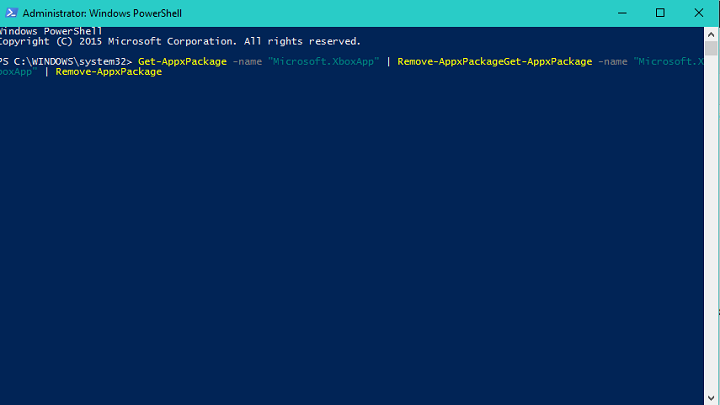
- Agora visite o Windows Store e reinstale o aplicativo Xbox novamente.
Isso ajudará você a resolver o problema. Reinstalar o aplicativo Xbox no Windows 10 é fácil, mas, em alguns casos, é necessário usar o PowerShell para excluí-lo e instalá-lo novamente no repositório do Windows.
Leia também:
- 6 soluções de trabalho para corrigir erro INET_E_RESOURCE_NOT_FOUND no Windows 10
- Top 8 truques para consertar o Windows 10 BSOD Erro Netwtw04.sys
- 5 truques para corrigir o erro do sistema de arquivos 1073741515 no Windows 10 e 7
#2 – Limpar o cache da Windows Store
Se a solução fornecida acima não ajudar você a abrir o aplicativo Xbox, tente redefinir o cache da loja. Esta é uma solução funcional que ajudou muitos usuários a resolver o problema.
Siga as etapas para fazer isso:
- Pressione Windows + R Key> na caixa de diálogo Executar> digite exe> pressione Enter
- Aguarde até que o processo de reinicialização seja concluído
- E reinicie a Windows Store.
#3 – Alterar configurações regionais
Os usuários confirmam que a alteração das configurações regionais ajudou-os a corrigir o problema. Então, tente mudar sua região para os Estados Unidos, Canadá ou Reino Unido.
Siga as instruções dadas para fazer isso:
- Vá para Iniciar> Configurações> Hora e idioma
- Em seguida, escolha Região e idioma> alterar seu país ou região
- Reinicie o computador e verifique se o problema persiste.
# 4 – Ativar o aplicativo do Xbox nos serviços
Descobriu-se que habilitar o Xbox App usando o Gerenciador de Tarefas corrigiu o problema para eles.
Siga as etapas para fazer isso:
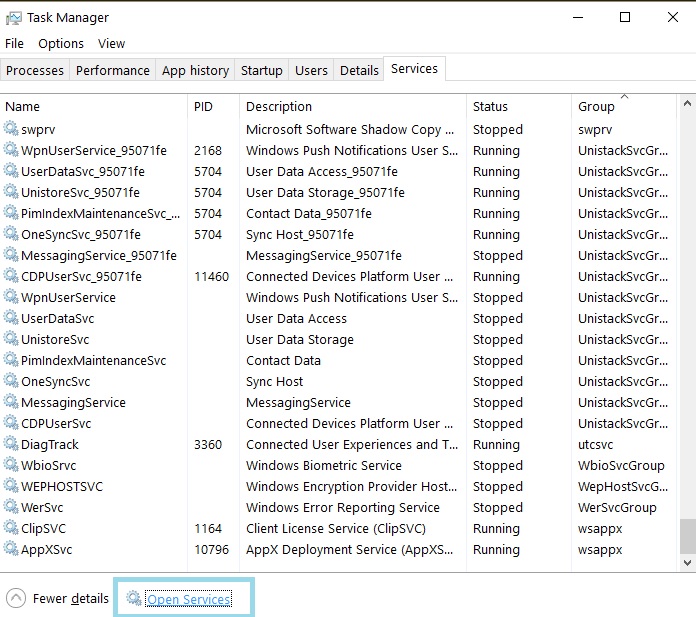
- Primeiro, vá para Iniciar> digite “gerenciador de dispositivos“> Gerenciador de tarefas
- Em seguida, vá para Serviços> clique no botão Abrir serviços
- Localize os serviços: xblauthmanager, xblgamesave e xboxnetapisvc
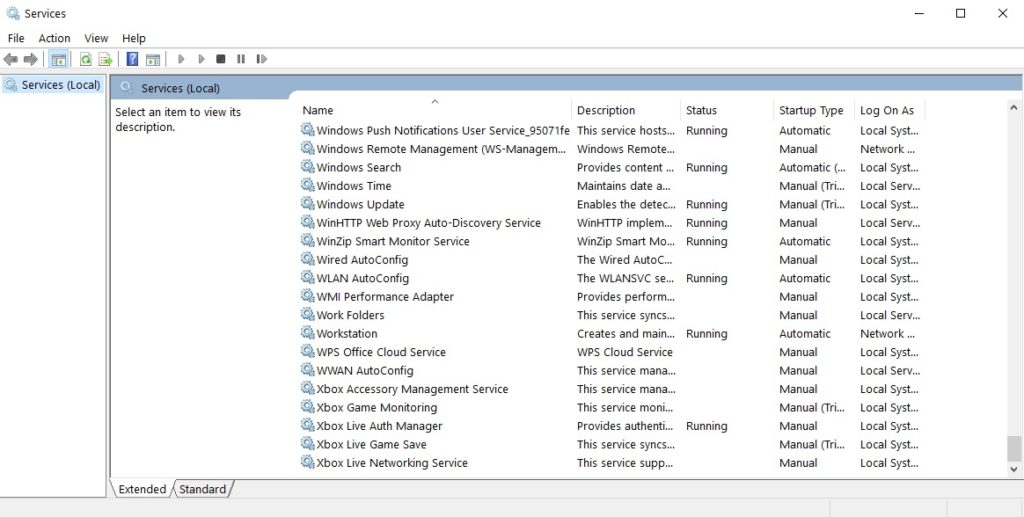
- Depois disso, clique com o botão direito sobre eles> inicie os serviços
- Se os serviços não começarem> clique com o botão direito neles> escolha Propriedades
- Agora vá para Startup type> escolha Automatic> Apply> OK.
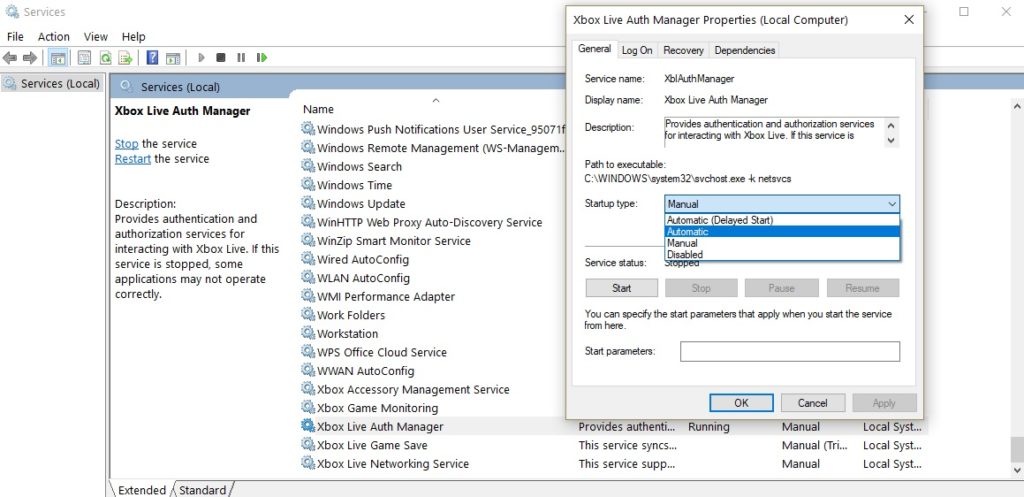
- E por último, ative essas três entradas do Xbox da mesma maneira.
#5 – Execute o SFC Scan
Bem, se nenhuma das soluções fornecidas acima ajudar você a corrigir o problema, pode acontecer que os arquivos do sistema corrompidos ou ausentes possam impedir o lançamento das aplicações do Windows Store.
Então, aqui é recomendado fazer uso do Verificador de arquivos do sistema para procurar os arquivos de sistema corrompidos e repará-los.
Siga as etapas para fazer isso:
- Vá para Iniciar> digite cmd> clique com o botão direito do mouse em Prompt de Comando> escolha Executar como Administrador
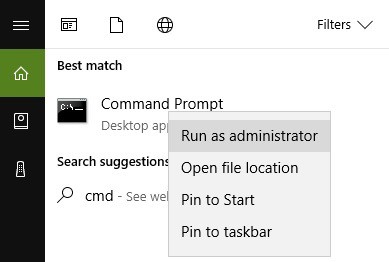
- Digite o comando sfc / scannow
- E aguarde que todo o processo de digitalização conclua o processo e reinicie o computador.
- Todos os seus arquivos corrompidos ou ausentes serão substituídos na reinicialização.
Espero que a solução dada irá ajudá-lo a resolver Xbox App não vai abrir no Windows 10 problema, mas se não, em seguida, digitalizar seu sistema operacional Windows 10 com o Windows Reparar Ferramenta, isso ajuda a reparar corrupção do registro, corrupção de arquivos do sistema e outras questões responsáveis por trás de obter o aplicativo Xbox não vai abrir problemas. Além disso, também ajuda a manter seu sistema livre de erros e aumentar o desempenho do PC.
Conclusão:
Espero que as soluções fornecidas o ajudem a consertar o aplicativo Xbox que não abre no Windows 10.
Experimente as soluções dadas uma a uma e verifique qual delas funciona para você.
Além disso, atualize seu sistema com as atualizações mais recentes e faça a varredura com o bom programa antivírus no intervalo regular de tempo para manter seu sistema livre de vírus mal-intencionados e prejudiciais.
Além disso, se você achar o artigo útil ou tiver alguma dúvida, comentário, perguntas ou sugestões relacionadas, sinta-se à vontade para compartilhá-lo conosco na seção de comentários abaixo.
