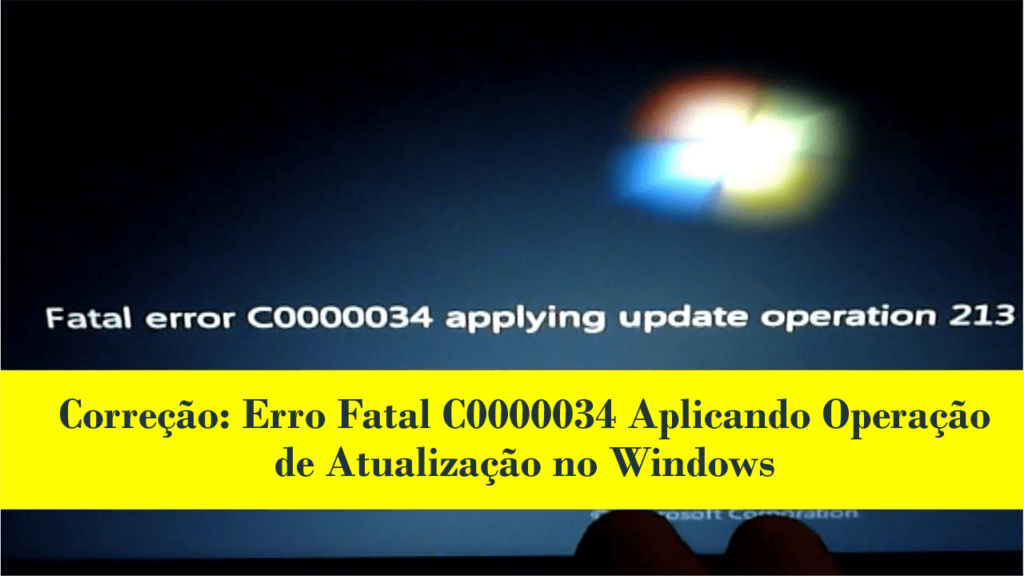
A atualização do sistema operacional Windows é um bom hábito, pois isso traz muitos benefícios e melhorias para o sistema operacional. Mas a atualização do sistema operacional nem sempre é agradável para os usuários. Em alguns casos, ele começa a mostrar erros e impede que os usuários instalem atualizações. Aqui seguem alguns dos erros de atualização comumente encontrados no sistema operacional Windows:
Aqui neste artigo, vamos descrever outro erro fatal c0000034 aplicando as operações de atualização 213 no Windows 7/8 / 8.1 e os usuários operacionais mais recentes do Windows 10 também estão enfrentando o mesmo erro. Este é um erro muito chato e comumente enfrentado pelos usuários do Windows 8. Então, aqui saber como corrigir o erro fatal c0000034 operação de atualização.
Etapas para corrigir erro fatal C0000034 após Aplicando Atualização:
Bem, para corrigir o erro, não há solução exata para corrigir o erro de atualização no Windows. Então confira as diferentes soluções de trabalho e siga-as uma por uma.
Mas antes de prosseguir, siga algumas correções fáceis, como reiniciar seu PC / laptop, atualizar os drivers de dispositivo, verificar se há infecção por malware, executar uma varredura SFC e também desativar o antivírus e firewall de terceiros e tentar instalar a atualização. Se isso ajudar você a corrigir o código de erro fatal c0000034 no Windows, tente instalar a atualização, mas se não, siga as correções fornecidas abaixo.
Solução 1: lançamento Comece Reparar
- Primeiro, reinicie seu PC / laptop e reinicie-o novamente ao iniciar
- Agora o seu PC / laptop irá reportar um erro e selecionar a opção “Launch Startup Repair” (se você não tiver este módulo instalado no seu PC, então você precisa instalar um disco do seu Windows. Basta inicializar a partir do CD e seguir o passos adicionais.)
- Quando o Reparo de Inicialização for iniciado> clique em Cancelar
- Depois de clicar em Cancelar, uma caixa de diálogo será exibida. Clique em Não enviar,> clique no link Visualizar opções avançadas de recuperação e suporte.
- Em seguida, na nova janela, clique em Prompt de comando na parte inferior
- No prompt de comando, digite a linha especificada e pressione Enter
- %windir%\system32\notepad.exe
- Este comando abre o Bloco de Notas> depois, no bloco de notas, vá para Arquivo> Abrir
- Agora mude o tipo de vistas do bloco de notas de arquivos de.txt para Todos os Arquivos
- E no Bloco de Notas, vá para C: \ Windows \ winsxs \ (ou qualquer unidade em que seu sistema esteja instalado)
- Em seguida, na pasta winsxs, localize .xml pendente e copie-o e cole-o na mesma pasta para manter o backup.
- Abra o original .xml pendente (este processo levará algum tempo para carregar, pois é um arquivo enorme)
- Pressione Ctrl + F no teclado e procure o seguinte:
- 0000000000000000.cdf-ms
- Exclua o seguinte texto:
- <Checkpoint/>
- <DeleteFile path=”\SystemRoot\WinSxS\FileMaps\_0000000000000000.cdf-ms”/>
- <MoveFile source=”\SystemRoot\WinSxS\Temp\PendingRenames\e56db1db48d4cb0199440000b01de419._0000000000000000.cdf-ms” destination=”\SystemRoot\WinSxS\FileMa\_0000000000000000.cdf-ms”/>
- E, por fim, salve o arquivo, feche o Prompt de Comando e reinicie seu PC / laptop
Você também pode ler:
- 6 Trabalhando Soluções para corrigir o Windows 10 Atualizar Erro 0x80071a91
- 5 Trabalhando Soluções corrigir código de erro 0x8007000d no Windows 10
- 3 métodos para corrigir o Windows 10 preso em reparar erros de disco
Solução 2: Execute a solução de problemas de atualização do Windows
Você pode tentar executar a Solução de problemas do Windows Update no sistema operacional Windows. Esta é uma ferramenta interna fornecida pela Microsoft para corrigir os problemas relacionados à atualização do Windows.
Simplesmente, vá para Configurações> Atualização e segurança> Solucionar problemas> Solucionador de problemas do Windows Update> execute-o.
Ou então você também pode baixá-lo e executá-lo para corrigir problemas relacionados à atualização do Windows automaticamente.
- Baixe a solução de problemas do Windows 10
- Baixe a solução de problemas para o Windows 7 e o Windows 8
Solução 3: Limpo Inicialize seu sistema
Os aplicativos ou programas instalados por terceiros interferem nas atualizações e causam vários erros.
Então, siga os passos indicados para corrigi-lo
- Vá para Pesquisar> digite Configuração do Sistema> pressione Enter
- Em seguida, na guia Serviços> escolha a caixa de seleção Ocultar todos os serviços da Microsoft> clique em Desabilitar todos.
- Clique na guia Inicialização> clique em Abrir Gerenciador de Tarefas.
- E no Gerenciador de Tarefas> selecione todos os itens> clique em
- Feche o Gerenciador de Tarefas> reinicie seu sistema.
Agora tente instalar a atualização, espero que isso ajude a resolver o erro fatal do Windows c0000034.
Solução 4: refrescar Componentes do Windows Update
Se as correções fornecidas acima não ajudarem você a corrigir o erro, tente a última atualização manual da solução dos componentes de atualização do Windows.
Por favor, observe: Antes de seguir as etapas abaixo, crie um ponto de restauração ou mantenha um backup válido dos arquivos e pastas importantes.
Siga os passos indicados:
- Primeiro clique em Iniciar> digite cmd> clique com o botão direito do mouse em Prompt de Comando> execute-o como Administrador
- E insira os comandos fornecidos um por um e pressione Enter após cada (aguarde até que o primeiro comando conclua a tarefa e depois disso, insira o próximo.
- net stop bits
- net stop wuauserv
- net stop appidsvc
- net stop cryptsvc
É isso aí. Agora verifique se o erro fatal c00000d4 está corrigido ou não. Mas se não, então, neste caso, faça uso da solução alternativa para se livrar do erro c0000034 ou erro fatal aplicando a operação de atualização.
Solução Alternativa: Windows Reparar Ferramenta
Sugere-se a varredura de seu PC / laptop com o profissional recomendado Windows Reparar Ferramenta. Esta é a melhor ferramenta para corrigir erros de atualização do Windows e vários outros problemas no sistema operacional Windows. Isto é projetado com a tecnologia avançada para escanear, detectar e corrigir vários problemas no PC. Isso protege os usuários contra a perda de arquivos, malware / vírus, falha de hardware e melhora o desempenho do PC para desempenho máximo. Com a ajuda deste, você pode corrigir rapidamente problemas de PC como BSOD, erro de DLL, problemas de registro, problemas de drivers, erro de aplicativo etc e evita outros problemas automaticamente com esta ferramenta. É fácil de usar e corrige o erro automaticamente para que não haja necessidade de contato e pessoa técnica.
Conclusão:
Neste artigo, eu tentei o meu melhor para fornecer a solução para corrigir o erro fatal que aplica a operação de atualização no Windows 8 e outro sistema operacional. Espero que, seguindo a solução dada, você é capaz de se livrar do erro fatal do Windows c0000034.
Mas se você tiver alguma sugestão, consulta ou outra solução alternativa que funcione para corrigir o problema, não se esqueça de mencioná-la em uma seção de comentários.
Boa sorte!!!
