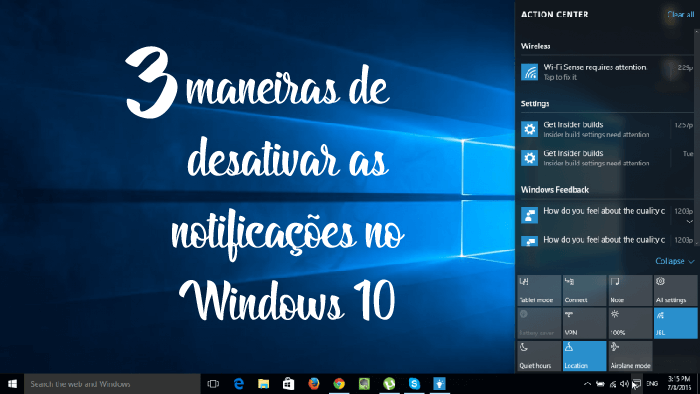
Obter muita notificação pode ser muito perturbador e no Windows 10 as notificações estão tendo um lugar diferente no Centro de Ação.
Mas receber mais do que o suficiente não é bem-vindo. Bem, a melhor coisa sobre o Windows 10 é que você pode desativar as notificações em apenas alguns cliques.
A notificação pode ser desativada individualmente para alguns aplicativos ou até mesmo ocultar várias outras notificações no Windows.
Aqui neste artigo, confira o guia rápido sobre como desativar as notificações para o aplicativo instalado e também como assumir o controle de diferentes tipos de notificações.
Como desativar as notificações:
Siga as maneiras de desativar as notificações do Windows 10 com facilidade:
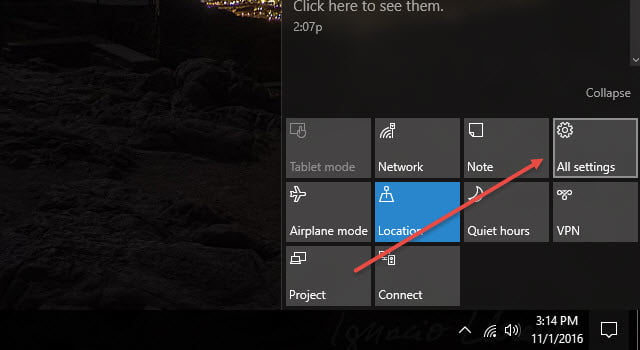
- Clique no ícone da Central de Ações para desativar ou ativar as notificações localizadas na barra de tarefas do Windows.
- Em seguida, clique no botão Todas as configurações> no canto superior esquerdo da janela, escolha Sistema
- Depois disso, em Sistema> clique em Notificações e Ações (isso fornecerá uma janela mostrando o acesso a todas as configurações relacionadas a notificações e à Central de Ações)
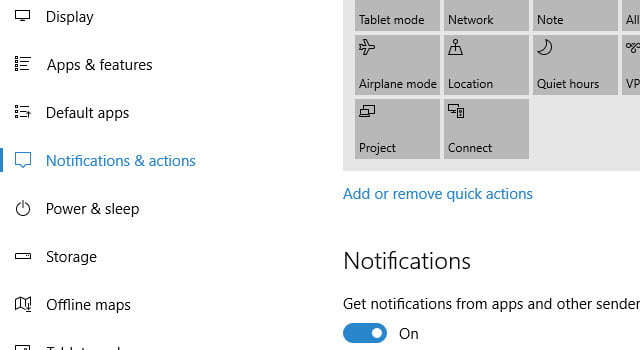
- Aqui, verifique o subtítulo Notificações e verifique se há várias alternâncias para notificação diferente. Abaixo, confira a lista das configurações que você pode alternar nesta tela.
- Exibir notificação na tela de bloqueio
- Receba notificações para os remetentes e vários aplicativos
- Enquanto duplica esconde minha tela
- Mostrar alarmes, chamadas VoIP recebidas, o lembrete na tela de bloqueio
- Obtenha dicas, truques e sugestões ao usar o Windows.
Você pode simplesmente desativá-los se não precisar. Se você não precisa, assegure-se de que eles estejam desativados.
Bem, se algum aplicativo não estiver integrado ao seu sistema operacional Windows, você precisará instalar esse aplicativo específico para receber uma notificação dele e antes que o aplicativo apareça na lista, o usuário poderá receber as notificações.
Assim, desta forma, você pode desativar / ativar a notificação que você não precisa.
Você também pode ler:
- 5 truques para consertar o Windows Falhou para iniciar Erro em Startup
- Solução de trabalho para corrigir o Windows 10 Falha no sistema crítico no em bota Erro
- CORRECÇÃO: unidades USB não mostradas no Windows 10
- 5 Métodos para corrigir “falha de página em não Paged Area “no Windows 10
Como Dispensar Notificações:
Bem, as notificações também são importantes para manter contato e também obter cada notificação das vidas digitais.
Mas, como dito anteriormente, o excesso de notificações é muito irritante. E isso não só pode destruir o centro de ação, mas também impedir que você perceba as notificações úteis quando elas chegarem.
Então, aqui veja como descartar as notificações individuais. Aqui seguem os passos para fazer isso:
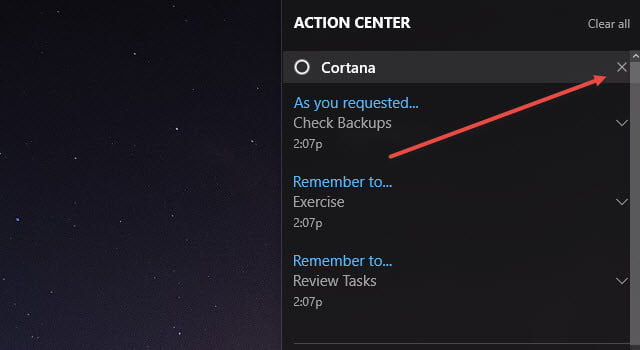
- Clique no ícone da Central de Ações, localizado na barra de tarefas do Windows
- E passe o mouse sobre as notificações que você quer dispensar
- Depois disso, clique no botão X diretamente à direita da notificação
- Bem, você também pode deslizar as notificações para a direita para descartá-las diretamente tocando ou clicando e arrastando o mouse.
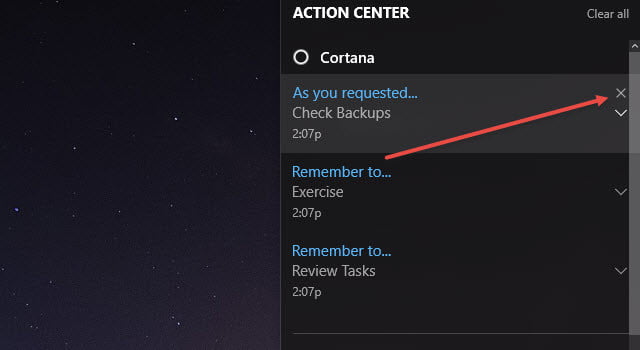
- No entanto, você também pode ignorar todas as notificações do aplicativo, basta clicar no botão X à direita da listagem do grupo de aplicativos. Ou clique em “Limpar tudo” para fechar todas as notificações de aplicativos inteiros.
Observação: a Microsoft continua a incorporar o Windows 10 em dispositivos inteiros conectados à mesma conta da Microsoft para fornecer melhores conexões. E as notificações do Windows 10 também são descartadas em outros dispositivos do Windows quando são descartadas no centro de ações do seu PC / laptop.
Aqui, depois de ignorar as notificações, confira como modificar as notificações de cada aplicativo.
Como modificar notificações para cada aplicativo:
O Windows 10 permite que os usuários selecionem para exibir ou ouvir uma combinação de notificações de banner – consistem em pop-up no canto inferior direito da tela e nos sons.
Vários aplicativos também são modificados para exibir apenas notificações no centro de ações, sem nenhum outro sinal na chegada. Há várias opções de notificação oferecidas para cada um dos aplicativos que as suportam.
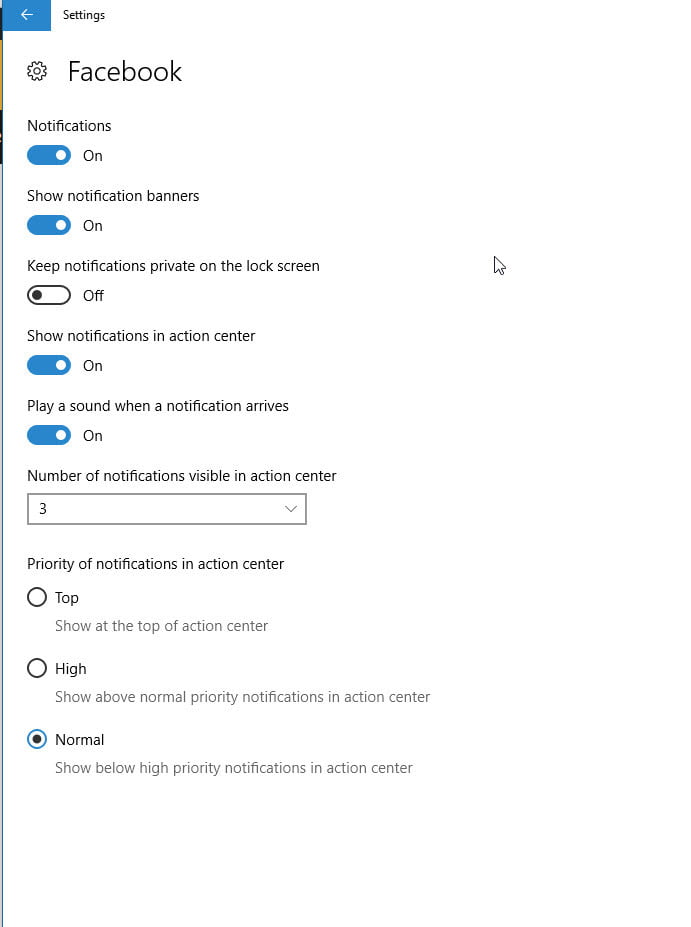
- Abra a seção Notificações das Configurações para acessar essas configurações e role para baixo> clique no nome do aplicativo específico necessário para ajustar as notificações para> acessar o menu de notificações altamente avançadas.
- Depois disso, ative ou desative as preferências selecionadas, se desejar receber notificações de banner, som ou nenhuma delas.
Abaixo, confira as configurações que você pode modificar para a maioria das notificações do aplicativo:
- Desativar / ativar as notificações
- Desativar / ativar banners de notificação – caixas que aparecem para cada notificação e desaparecem.
- Decida se deseja manter as notificações privadas na tela de bloqueio.
- Depois disso desative / ative as notificações no Centro de Ação.
- Decida se as notificações do aplicativo são reproduzidas ou não.
- Especifique quantas notificações serão visíveis no Action Center antes de “mostrar mais” ou aparecer o menu suspenso. Por exemplo: 3-4 ou 10-20 notificações.
- Decida a prioridade das notificações, permitindo que as notificações do aplicativo apareçam sobre outras notificações de aplicativos inúteis.
Veredicto Final:
Assim, desta forma você pode desativar as notificações do Windows 10.
Aqui, verifique as informações completas sobre como desabilitar, descartar ou personalizar as notificações no Windows 10.
Apenas através do artigo e siga as formas dadas, se você ficar irritado ou distraído com o pacote de notificações.
Além disso, se você achar o artigo útil ou tiver alguma dúvida, comentário, perguntas ou sugestões relacionadas, sinta-se à vontade para compartilhá-lo conosco na seção de comentários abaixo.
