
Você está lutando com o “O aplicativo não pôde iniciar corretamente” Erro 0xc00007b ao tentar executar um jogo ou um programa que este artigo é para você aqui confira as correções completas para se livrar do erro 0xc00007b no sistema operacional Windows .
O código de erro de aplicativo do Windows 0xc000007b está relacionado ao problema com o .NET Framework, Direct X ou Microsoft Visual C ++ instalado no seu PC. Este é um erro muito freqüente que aparece quando o usuário tenta lançar jogos gráficos como FIFA, Call of Duty, Far Cry 4, Assassins Creed, Watch Dogs, Dead Island, Outlast etc.
Obtendo o erro do Windows é um problema comum e há muitos usuários do Windows que são freqüentemente encontrados relatando sobre vários erros e problemas do Windows ao longo do tempo.
Hoje aqui neste artigo eu estou descrevendo o erro 0xc00007b “o aplicativo não pôde iniciar corretamente”.
O aplicativo não pôde iniciar corretamente (0xc000007b). Clique em OK para fechar o aplicativo.

Isso é muito irritante erro aparece quando o usuário tenta executar um aplicativo que não é compatível com a versão do Windows que você está usando.
No sistema operacional Windows, existem poucos aplicativos e jogos que são instalados no sistema operacional da plataforma de 32 bits. No entanto, existem poucos aplicativos e jogos que funcionam apenas em um sistema operacional de 64 bits, e essa pode ser a razão por trás do iTunes. 0xc000007b mensagem de erro.
Razões responsáveis pelo erro do aplicativo 0xc00007b:
- Geralmente, esse erro surge quando o usuário tenta iniciar o aplicativo de 32 bits em um sistema operacional de 64 bits.
- Ao instalar o Windows 8, 8.1 ou 10 para o Windows 7, há grandes chances de obter esse erro.
- Quando o usuário tenta iniciar jogos gráficos altos sem atualizar para o .NET Framework no seu PC.
- usuário pode receber este erro 0xc000007b se eles não estiverem executando o aplicativo como administrador.
Portanto, estas são algumas das razões comuns responsáveis pelo erro 0xc000007b / 0xc00007b no Windows 10/8/7.
Como corrigir o erro 0xc000007b no Windows 7, 8, 8.1, 10:
Aqui nós fornecemos alguns métodos que você pode usar um por um. Ao usá-los, você pode definitivamente corrigir este código de erro 0xc000007b no Windows 7, 8, 8.1 e 10.
Correção 1: Reinstale o aplicativo / jogos
Geralmente, esse é um problema relacionado ao erro do aplicativo, portanto, pode ser simplesmente corrigido ao reinstalar o aplicativo, com o qual você está tendo esse problema.
Para isso, você precisa desinstalar o aplicativo, reiniciá-lo e, finalmente, reinstalar o aplicativo no qual você está tendo o problema.
Você pode reinstalar o aplicativo que pode causar esse erro, como o Microsoft Visual C ++, Direct X e o .NET Framework. Você pode reinstalar a versão mais recente de todos esses aplicativos. Isso também será útil para o seu PC.
Correção 2: execute o aplicativo como administrador
Parte do software requer a execução como administrador e, devido ao processo de inscrição, você pode obter este erro 0xc000007b. Para executar o aplicativo como administrador, faça o seguinte:
Siga as etapas para fazer isso:
- Mover para a pasta raiz do aplicativo
- Direito, clique ou apenas segure o botão de toque no arquivo executável do aplicativo.
- Clique com o botão esquerdo ou clique no recurso Propriedades para aparecer no menu.
- Clique com o botão esquerdo ou clique na guia “Compatibilidade” localizada na parte superior da janela.
- Sob o tópico “Nível de Privilégio”, clique na caixa de seleção ao lado de “Executar este programa como administrador”
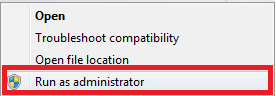
- Clique no botão “Aplicar” presente na parte inferior da janela> clique em OK
- Agora tente executar o aplicativo e veja se você ainda encontra a mensagem de erro.
Você pode gostar:
- 5 truques rápidos para corrigir o erro de atualização do Windows Código 80072EE2
- Métodos para Consertar Erro 0x80240017 no Windows 8, 8.1 e 10
- 5 Trabalhando Soluções corrigir código de erro 0x8007000d no Windows 10
Correção 3: Instale a versão mais recente do .NET Framework, Direct X e Microsoft Visual C ++:
Às vezes, o erro acontece devido aos problemas de atualização. Portanto, atualize o software como .NET, Framework, Direct X ou Microsoft Visual C ++. Você pode baixar os patches mais recentes no site oficial da Microsoft.
Por meio do download dos patches mais recentes lançados pela Microsoft, você também pode instalar os drivers ausentes e atualizar os desatualizados, como os drivers da placa gráfica. Isso também ajuda você a corrigir o erro.
1. Reinstale o .NET framework
Tente reinstalar o .NET framework com a versão mais recente. Descobriu-se que a reinstalação da versão mais recente ou adequada da estrutura .NET corrige o erro do aplicativo.
2. Instalar o Microsoft Visual C ++
Tente instalar o Microsoft Visual C ++ como é encontrado que muitos usuários estão recebendo o erro quando o pacote do Microsoft Visual C ++ não está configurado corretamente.
Você pode baixar os 32 bits e 64 bits do Microsoft Visual C ++ com os links abaixo:
Para 32 bits do Windows
http://www.microsoft.com/en-gb/download/details.aspx?id=55555
Para 64 bits do Windows
http://www.microsoft.com/en-us/download/details.aspx?id=14632
3. Reinstale o DirectX
Tente reinstalar a versão mais recente do DirectX. Verifique a versão do Windows, pois isso depende totalmente da versão do DirectX.
Siga as instruções completas Aqui.
Correção 4: Defina as configurações de compatibilidade entre o sistema e o aplicativo
Às vezes, ao migrar de uma versão do Windows para outra, isso pode causar esse erro. Pode acontecer que o aplicativo que está sendo usado não seja compatível com o PC do usuário, portanto, é necessário definir as configurações de compatibilidade entre o sistema e o aplicativo. Isso geralmente é eficaz para os Jogos que exigem alta configuração do sistema, como FIFA, Far Cry, Assassins Creed, Call of Duty e muitos outros jogos.
Para executar o aplicativo no modo de compatibilidade, siga as etapas fornecidas:
- Primeiro clique com o botão direito do mouse no ícone do aplicativo e clique na opção Propriedades.
- Clique na guia Compatibilidade.
- Agora, marque uma marca antes de executar este programa no modo de compatibilidade para uma opção.
- E, no menu suspenso, selecione uma versão anterior da opção do Windows.
- Em seguida, clique em Aplicar e, em seguida, em OK.
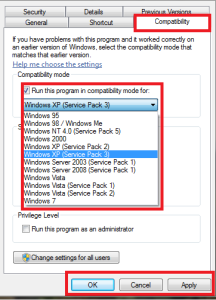
- Reinicie seu PC
É isso aí. Isso ajudará você a corrigir o código de erro 0xc000007b no windows 7, 8, 8.1, 10.
Correção 5: Execute o ChkDsK
Execute o comando chkdsk para corrigir o erro 0xc000007b.
Siga os passos para o fazer:
- Clique na tecla “Windows” e clique com o botão direito no ícone “cmd”.
- Escolha o recurso “Executar como administrador”.
- Agora você tem o prompt de comando com os privilégios administrativos.
- No comando, as janelas de prompt escrevem o seguinte: “c: / f / r” sem aspas.
- Clique no botão “Enter”.
Nota: Se você tem mais de uma partição, então você precisa checar para escrever o comando acima, mas lembre-se de mudar a partição e apertar o botão “Enter” (exemplo “e: / f / r” que irá marcar “E” partição).
Correção 6: executar uma instalação limpa
Bem, se nenhuma das soluções dadas acima funcionar para você solucionar o erro 0xc00007b / 0xc000007b no Windows, a última opção é executar uma instalação limpa do sistema operacional Windows.
Por favor, note: Faça um backup válido dos arquivos e pastas importantes como executar uma instalação limpa no Windows excluiu tudo.
E certifique-se de que os aplicativos que você está instalando sejam compatíveis com a versão do Windows que você está usando. Deve ser compatível com a versão de 32 bits do Windows ou com a versão de 64 bits do Windows.
Estas são as soluções acima fornecidas que devem ser tomadas para corrigir um erro 0xc00007b. Mas se no caso de as soluções manuais não consertarem o problema, então, em tal situação, faça uso de Windows Reparar Ferramenta, isso é especialmente projetado para resolver qualquer tipo de problemas relacionados ao Windows ou PC. Esta ferramenta pode corrigir erro de tela azul, erro de DLL, erro de janelas, dano de vírus, computador de congelamento, conserto de janelas e muito mais.
Agora é a sua vez
Bem, eu fiz o meu trabalho, agora é a sua vez de fazer uso das correções dadas e corrigir o erro 0xc00007b.
Eu tentei o meu melhor para montar todas as soluções de trabalho que ajudam você a corrigir o erro 0xc00007b iTunes.
Siga as soluções dadas uma a uma e corrija o erro do aplicativo 0xc00007b no Windows.
Além disso, verifique os drivers de dispositivo e atualize-os, exclua os arquivos temporários, analise seu sistema com um bom software antivírus e remova o software indesejado de tempos em tempos para manter o desempenho do Windows PC e outros problemas.
Além disso, se você achar o artigo útil ou tiver alguma dúvida, comentário, perguntas ou sugestões relacionadas, por favor, sinta-se livre para compartilhá-lo conosco na seção de comentários abaixo.
